
สอนใช้ Key ต่างๆที่จำเป็นใน Vim มันไม่ได้ยากขนาดนั้น :)
จากบล็อกที่แล้ว หันมาหัด Vim (plugin) กันเถอะ [Basic]
เราปูพื้นฐานนิดหน่อยใครจำไม่ได้ให้กลับไปดูก่อนไปต่อนะครับ เพราะเดี๋ยวจะงง
ใครจำได้แล้วไปต่อโลด
บล็อกนี้สอนการใช้ Vim Text Object ด้วย structure [number] + command + object ที่ช่วยให้จัดการ code ได้อย่างทรงพลัง เช่น viw, dip, ci" รวมถึงเทคนิคต่างๆ อย่าง f/F สำหรับค้นหาตัวอักษรในบรรทัด, <ctrl+v> + I สำหรับแก้ไขหลายบรรทัดพร้อมกัน และ Vim Surround (viw + S + ") สำหรับครอบคำด้วย symbol ต่างๆ จุดเด่นคือ key ไม่กี่ตัวสามารถนำมา combine กันได้หลากหลาย ทำให้ edit code ได้เร็วและมีประสิทธิภาพสูงมาก
Share:



Table of contents
จากบล็อกที่แล้ว หันมาหัด Vim (plugin) กันเถอะ [Basic]
เราปูพื้นฐานนิดหน่อยใครจำไม่ได้ให้กลับไปดูก่อนไปต่อนะครับ เพราะเดี๋ยวจะงง
ใครจำได้แล้วไปต่อโลด
ต่อไปเราจะเอา key จากบล็อกที่แล้วมายำรวมกันตามนี้
[Movement]
 1. wW
 2. bB
 x. 0 ^ ใช้ I + <esc> แทน
 3. &
 4. %
 5. :[number]
 6. gg G
[Insert/Append text]
 7. i I
 8. a A
 9. o O
[Visual mode]
10. vV <ctrl+v>
11. v[ลากคลุม] + y/d/c
[Editing]
12. r<ตัวอักษร>
13. J
14. cc หรือ S
15. <ctrl-r> กับ u
16. ~
[Cut and Paste]
17. yy
18. p P
19. dd
xx. <ctr+r> + " ใช้ p P ใน normal mode แทน
20. x
[Scroll]
21. <ctrl + y/e>
22. <ctrl + u/d>
23. <ctrl + f/b>
[File]
22. :w :wq
23. :q :q!
24. /

ไม่ต้องกลัวครับอย่างที่เราบอก เราจะมาทำให้มันง่ายกัน(มั้ง 🤣)
ก่อนอื่นเลยเป็นเรื่องที่เราทิ้งกันไว้บล็อกที่แล้ว key ของ vim ออกแบบมาไว้ดีมากโดย structure เป็นแบบนี้
[number] + <command> + <object>
เป็นส่วนของที่ไว้ทำ <command> + <object / movement> ซ้ำตามจำนวนตัวเลขที่เราใส่ไปครับ จะไม่ใส่ก็ได้ เช่น
5l = เลื่อน cursor ไปทางซ้าย 5 ตัว
2yy = copy สองบรรทัด
พวก operator ในการแก้ไขคำต่างๆ เช่น
d = delete
p = paste
c = cut
v = visual
y = yank (copy)
...
เป็นต้น
เช่น
s     = sentense
is    = inside sentense
as    = around sentense
w     = word
iw    = inside word
aw    = around word
p     = paragraph
ip    = inside paragraph
ap    = around paragraph
" '   = single/double quote
i"    = inside single quote
a"    = around single quote
(     = parentheses
i(    = inside parentheses
a(    = around parentheses
[ {   = brackets
i[    = inside brackets
a[    = around brackets
t = tag ex. <html>...</html>
it = inside tag
at = around tag
...
ซึ่งวันนี้เราจะเอา 3 อย่างนี้มายำกันเป็น vim scrypt ที่ใช้กันบ่อยๆเนาะลุยกันเลย
ก่อนอื่นเราขอสอน key หนึ่งเพิ่มก่อนคือ
f กับ F
เป็น key ในการค้นหาตัวอักษรในบรรทัดนั้นๆ พร้อมกับเลื่อน cursor ไปให้ วิธีใช้ก็ง่ายมากลองกลับไป normal mode พิมพ์
f + <ตัวอักษรที่เราต้องการจะหา>
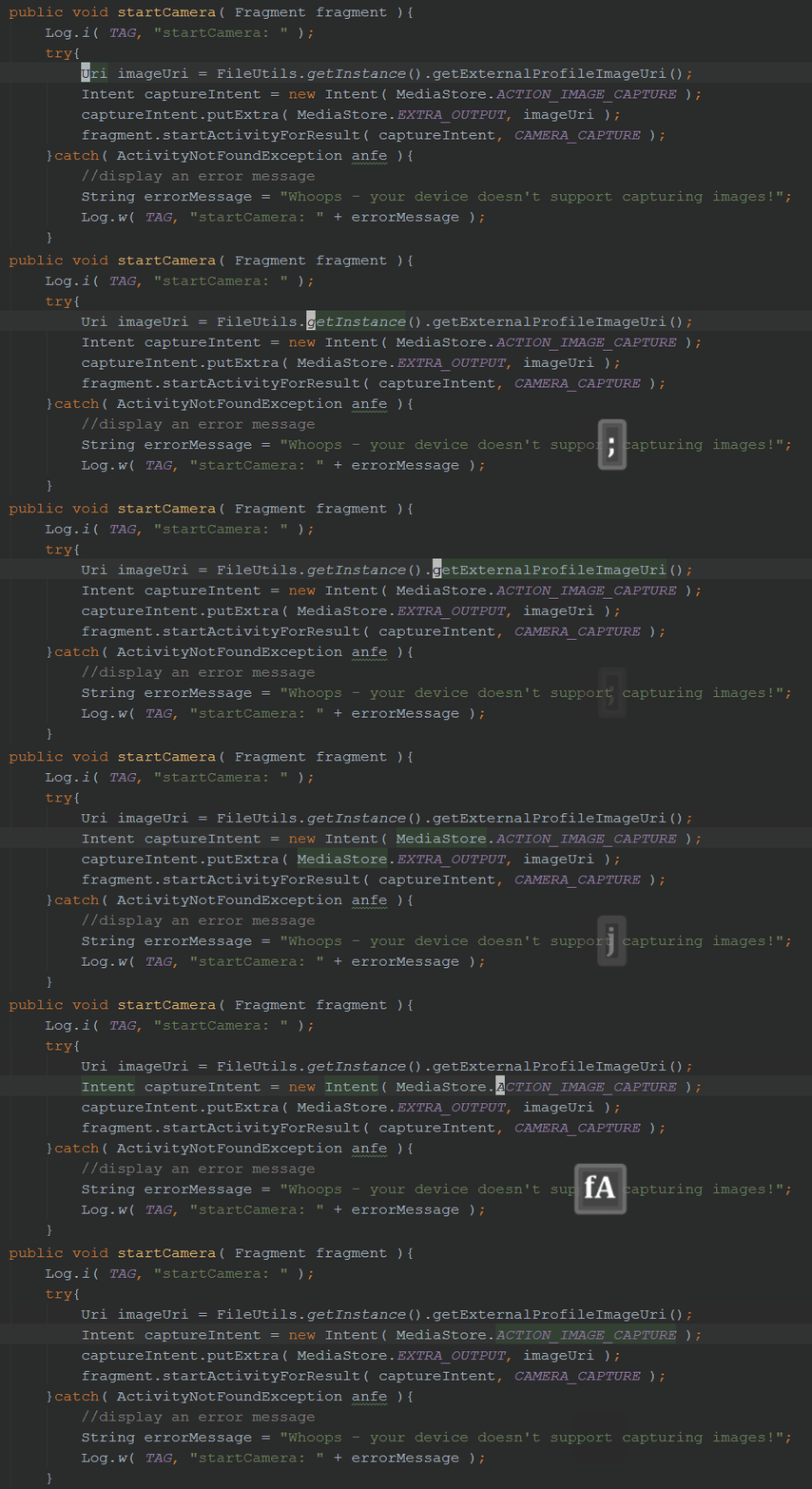
ถ้ามันไปเจอตัวก่อนหน้าให้กด
;
เพื่อหาซ้ำไปเรื่อยๆ
ถ้าอยากหาย้อนหลังของ cursor ก็ให้ใช้
F + <ตัวอักษรที่เราต้องการจะหา>
ตัวอย่างเช่น ต้องการเลื่อน cursor ไปที่ตัว “ g ” ที่อยู่หลัง cursor ก็แค่พิมพ์
Fg
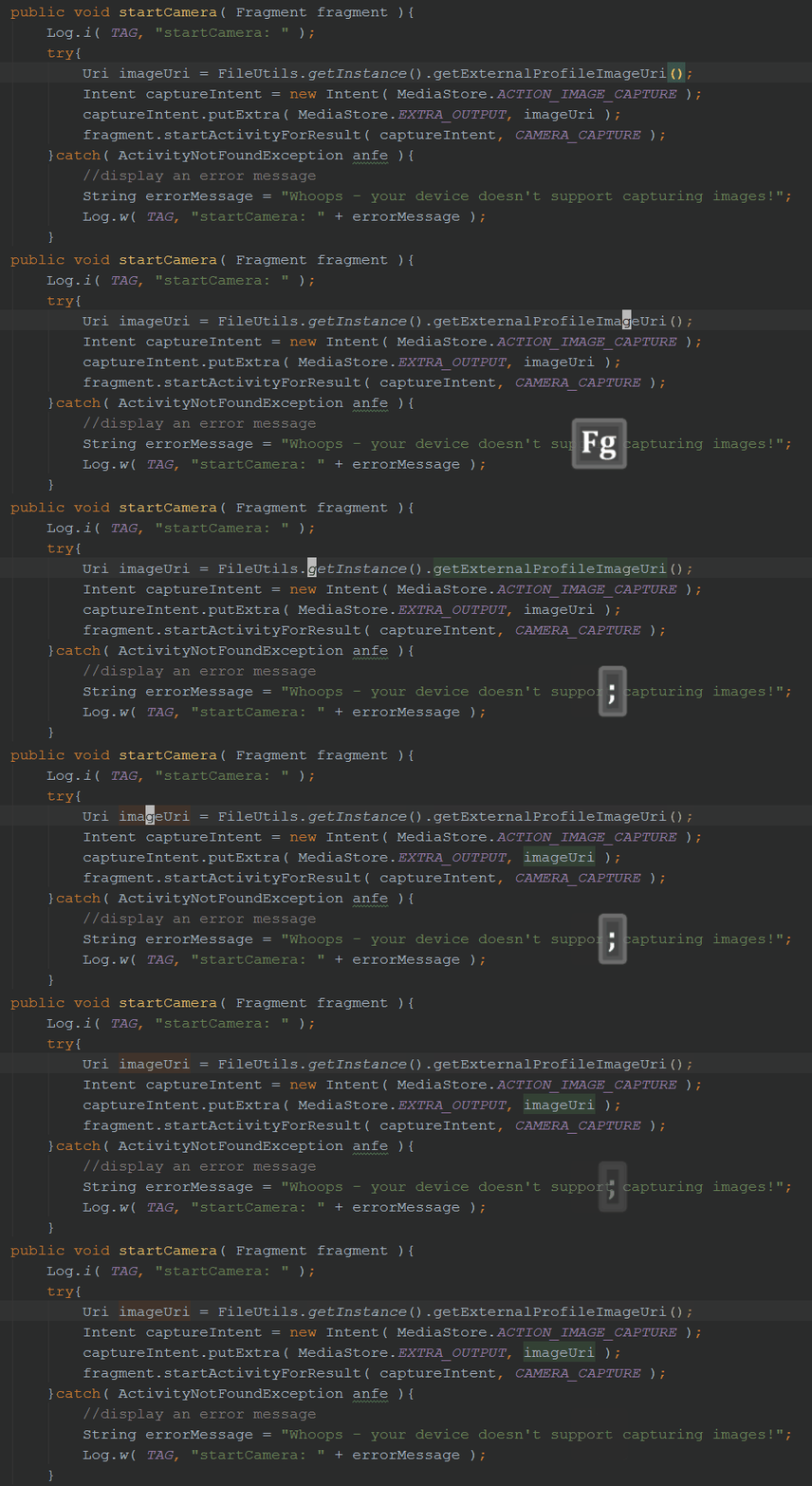
อยากบอกว่าวิธีนี้ใช้บ่อยมากและเอาไปประยุกต์กับอย่างอื่นได้ด้วย
[สรุป pattern]
f/F + <ตัวอักษร>
ถ้าต้องการหาซ้ำกด ;
เรามาลองทำโจทย์กันเล่นๆดีกว่า
1. ลากคลุมคำ อย่างแรกเราต้องใช้ v แน่นอนแล้วยังไงต่อ เราจะใช้ “ l ”ค่อยๆเลื่อนไปทางด้านขวาก็ได้แต่เรามีวิธีที่เท่กว่านั้น
viw = visual inside word
มันจะลากคลุมคำให้ทันทีครับ

ลากคลุมบรรทัด ทำได้ 3 แบบ แบบแรก คือ
1. v$
2. V
3. vf<ตัวอักษรตัวสุดท้าย>
ปล. แนะนำ 2. กับ 3. เพราะกดง่ายกว่า

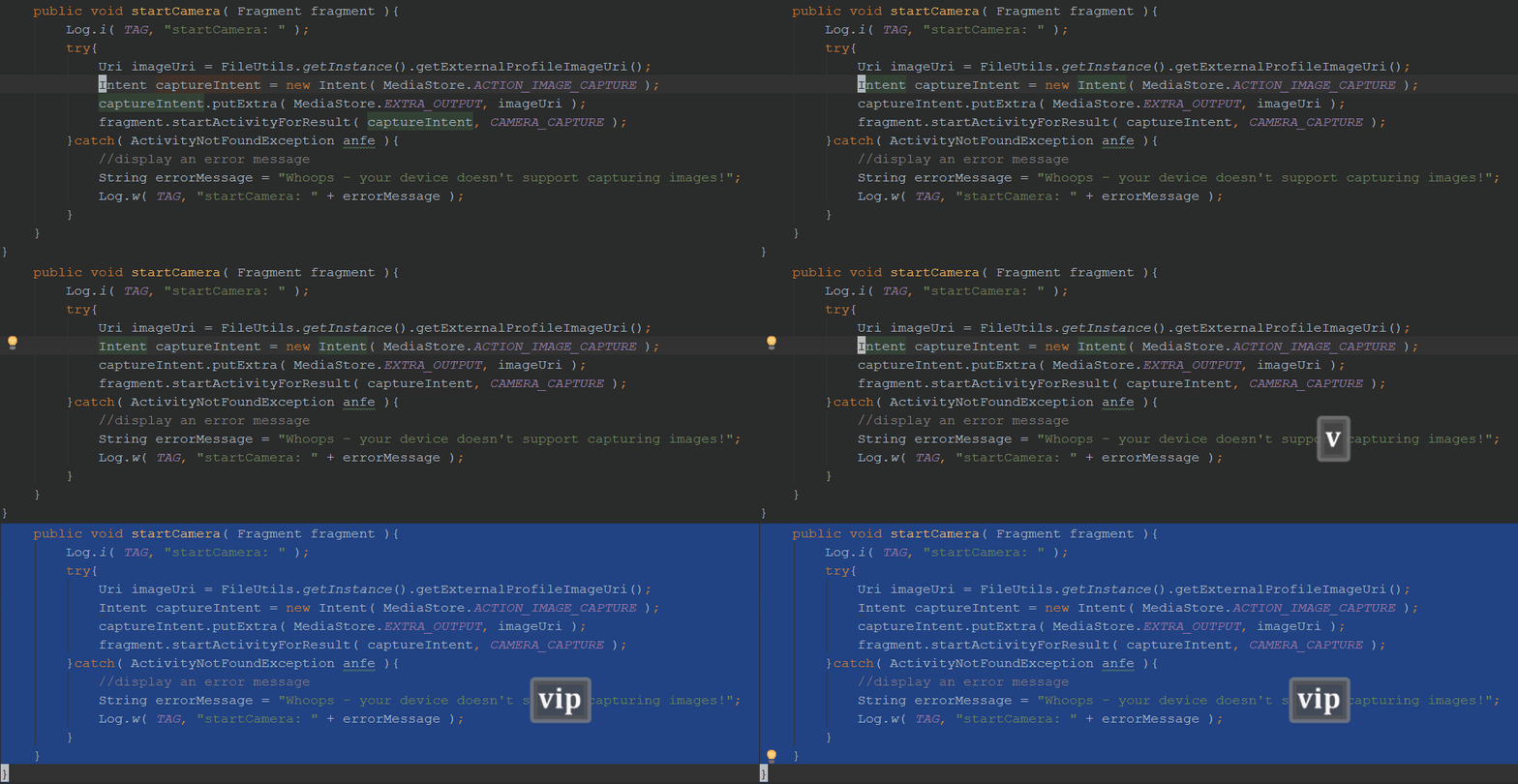
2. ลากคลุมบล็อก
vip = visual inside paragraph
เราจะใช้กันบ่อยในกรณีลากคลุม method
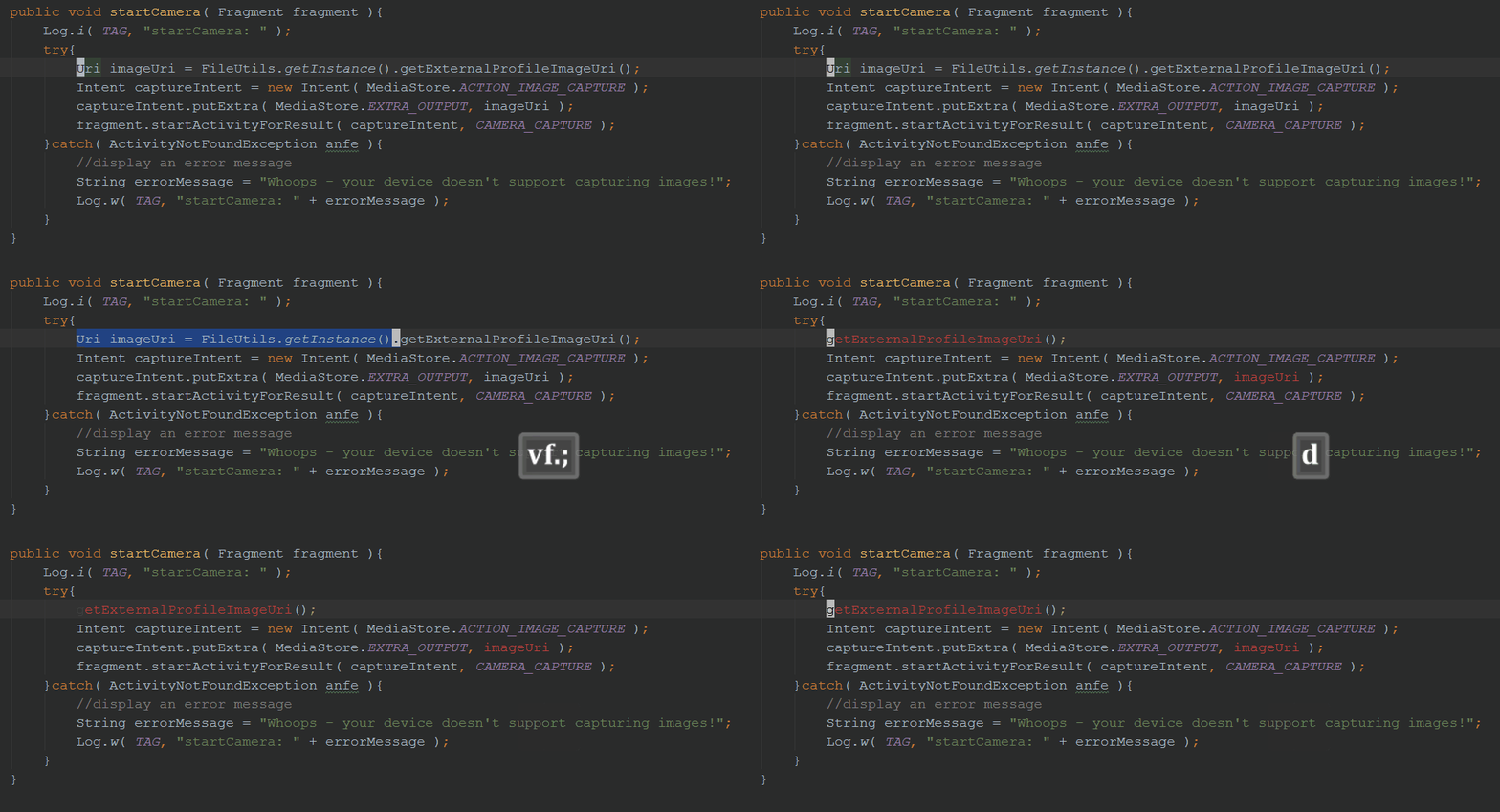
3. ลากคลุมแค่บางส่วน
vf<ตัวอักษรที่ต้องการคลุมถึง>
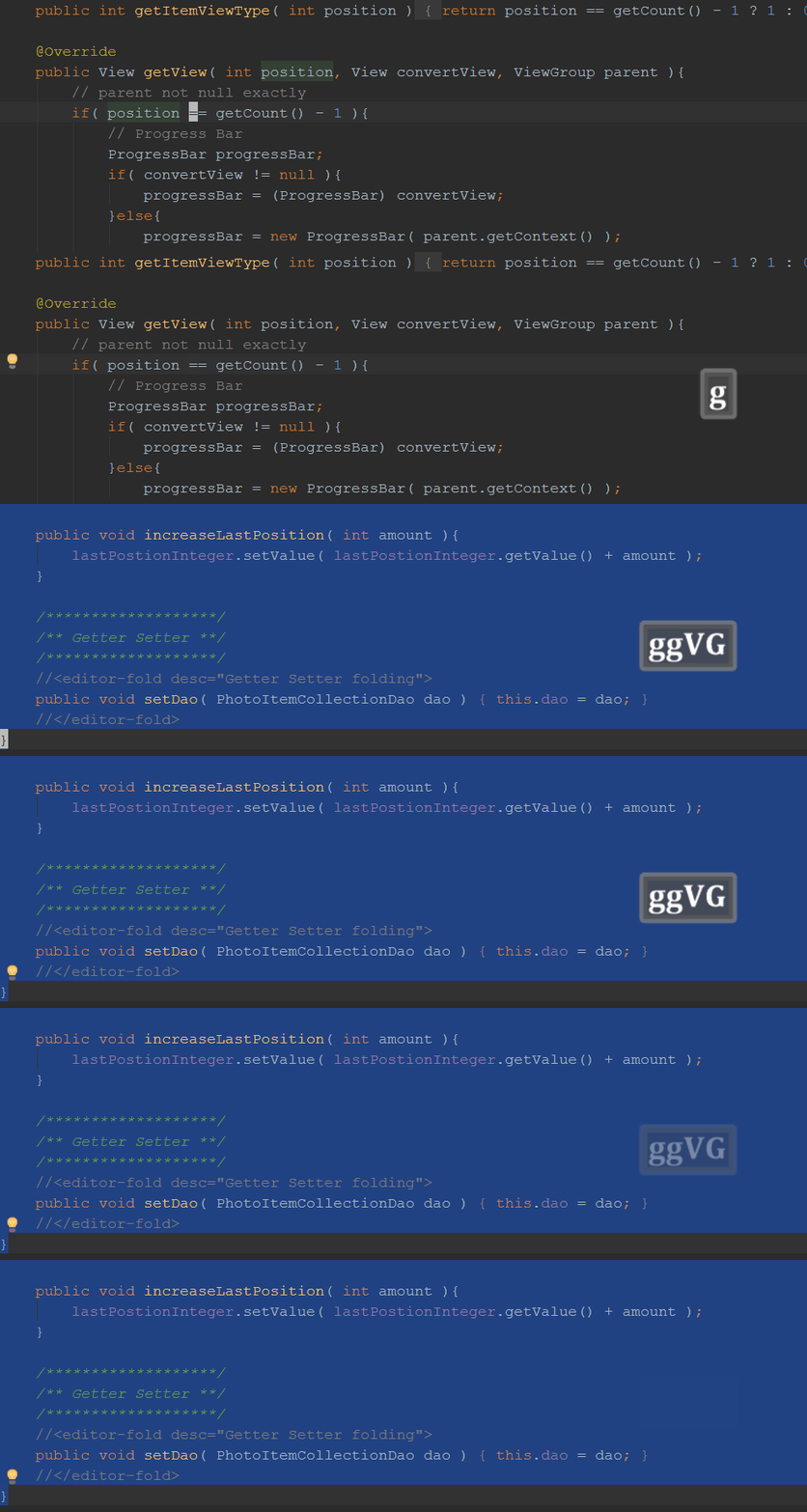
4. ลากคลุมทั้ง file
ggVG
สามารถประยุกต์ใช้กับ key อื่นได้ ไม่จำเป็นต้อง v อย่างเดียว
vi + <ตัวอักษรที่เราการคลุม “ข้างใน”>
vi + w p < ( { [ หรือ “
หรือ จะใช้ เป็น
di + w p < ( { [ หรือ “มันคือการ delete นั้นเอง เราจะเปลี่ยน w เป็น p ( { [ หรือ “ ก็ได้แล้วแต่สิ่งที่เราต้องการที่จะลากคลุม
NOTE: มันคือ structure ของ Vim Text Object นั้นเอง เพียงแค่ตอนนี้ยังไม่มีส่วนของ [number]
[number] + <command> + <object>
[สรุป pattern] ที่ใช้เลยปรยุกต์ออกมาเป็น
vi/di/ci/ + w p < ( { [ “
ขอเพิ่มอีกตัวครั
a = around
va/da/ca/ + w p < ( { [ “นี่แหละครับความสนุกสนานของ Vim 🤪
เราต้องคิดก่อน การที่จะใส่มันทุกบรรทัดได้เราต้องแตก cursor ออกมาก่อนคำถามคือทำยังไง
ใช้ key ที่เราเคยบอกไว้ด้านบนไงหละ
<ctrl+v> (ใครจำไม่ได้กลับไปอ่านบล็อกที่แล้วซะดีๆ)
มันก็คือการลากคลุมเป็น block นั่นเอง แต่ยังไม่เสร็จเราต้องการใส่คำว่า public เข้าไปข้างหน้าอีก key ที่ต้องใช้ต้อไปคือ
I ไงหละ
แล้วก็พิมพ์ public, private หรือ ข้อความตามที่เราต้องการได้เลย แล้วก็กด <esc> ดูผลอันสวยงานของความสามารถ vim plugin

[สรุป pattern]
<ctrl+v> + <ลากคลุม> + I + <พิมพ์ข้อความ> + esc
<ctrl+v> + <ลากคลุม ตามบรรทัดที่ต้องการ> + d ก็ลบได้แล้ว

ใช้ key ที่เคยพูดมาอีกแล้วครับไม่ใหม่อะไร
f + <ตัวอักษรที่เราต้องการจะหา>

ถ้ามันไปเจอตัวก่อนหน้าให้กด “ ; ” เพื่อหาซ้ำไปเรื่อยๆ
ถ้าใครสังเกต เราจะใช้ w กับ W กดไปเรื่อยๆก็ได้ แต่คุณต้องจำทั้ง eE bB เพราะมันเป็นคู่กัน ซึ่งจริงๆแล้ว ใช่ f กับ F แทนไปเลยก็ได้จำทีเดียวใช้ได้เหมือน wW eE bB เลยครับ แถมยืดหยุ่นได้มากกว่าด้วย
f + spacebar ก็ได้เหมือน w ละ
อยากได้แบบ b
ก็แค่ F + spacebar
แค่นี้เราก็ไม่ต้องจำ w W e E b B นี่แหละครับความสนุกสนานของ vim แล้วแต่คนจะประยุกต์ใช้ :)

ซึ่งวิธีนี้เราเรียกกันว่า Vim surround
หลักการเดิมครับก่อนอื่น viw เพื่อลากคลุมทั้งคำก่อนตามด้วย
S (กด shift ด้วยนะ)
pattern เลยเป็นอย่างนี้ครับ
viw + S + ” = surround with “

วิธีลบ “ ” ออกก็ง่ายเช่นกัน
d + s + ” = delete surround “

เราสามารถ surround ด้วยอย่างอื่นก็ได้ เช่น < ( [ {

[สรุป pattern]
<ลากคลุม> + S + < ( { [ “d + s + < ( { [ “]จะเห็นว่าเราก็ใช้ key วนกันซ้ำๆอย่างนี้แหละครับ เราถึงบอกจริงๆใช้กันอยู่ไม่กี่ key
เราเลยทำ pdf ไว้ให้สำหรับ Print แปะกำแพงไว้ดู key ที่สำคัญๆเวลาจำไม่ได้
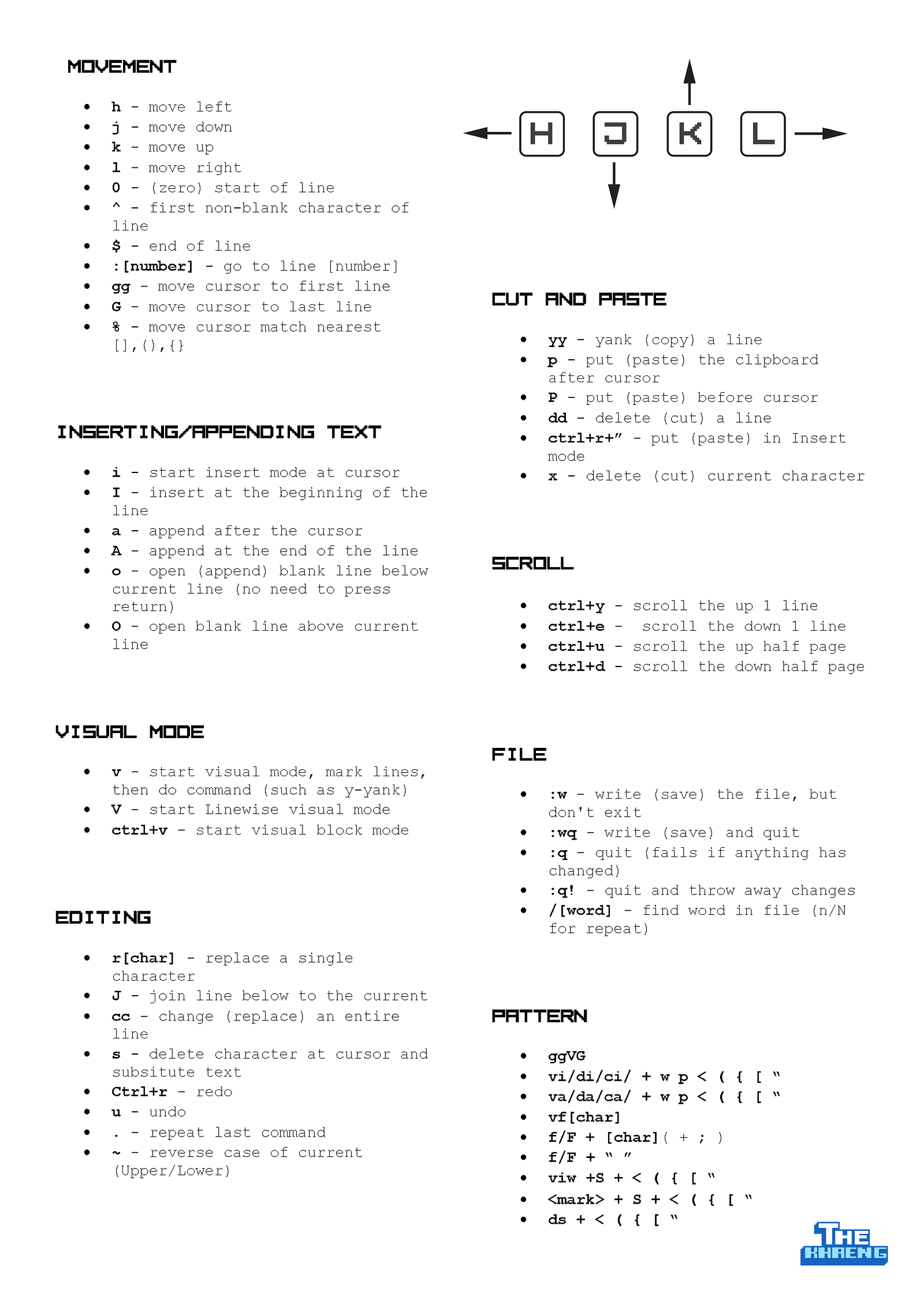
ขอจบบล็อกนี้ไว้แค่นี้ก่อนครับ น่าจะไปกระตุ้นต่อมอยากใช้ vim อยู่บ้างนะ มีความ Geek ขึ้นมาทันที 😎
ยังมีรายละเอียดอยู่อีกเยอะแต่ไม่สามารถนำมาโชวหมดได้ แต่น่าจะเพียงพอและตอบโจทย์การใช้งานจริงๆได้แล้วเนาะ จากนี้คงต้องลองฝึกเองกันดูครับ
วันนี้คงไว้เท่านี้เจอกันบล็อกหน้าครับ
อย่าลืม share ให้มนุษย์ Vim คนอื่นด้วยหละ 😎
Share: